※本記事にはプロモーションが含まれています。
パソコン初心者こそ便利グッズを活用しよう
便利グッズがあると何が変わる?
パソコンを使い始めたばかりの頃は、文字入力やファイル操作など基本的な作業だけでも時間がかかりがちです。そこで役立つのが、パソコン周辺の便利グッズです。便利グッズは単に見た目を整えるためのものではなく、操作のしやすさや作業環境を改善する目的で選ぶことが大切です。たとえば、マウスを使いやすいものに変えるだけでも、クリックやスクロールの負担を減らせます。すべてを一度に買いそろえる必要はなく、普段の作業で不便に感じている部分から見直すと、自分に必要なものを判断しやすくなります。
最初に見直したいのは入力機器
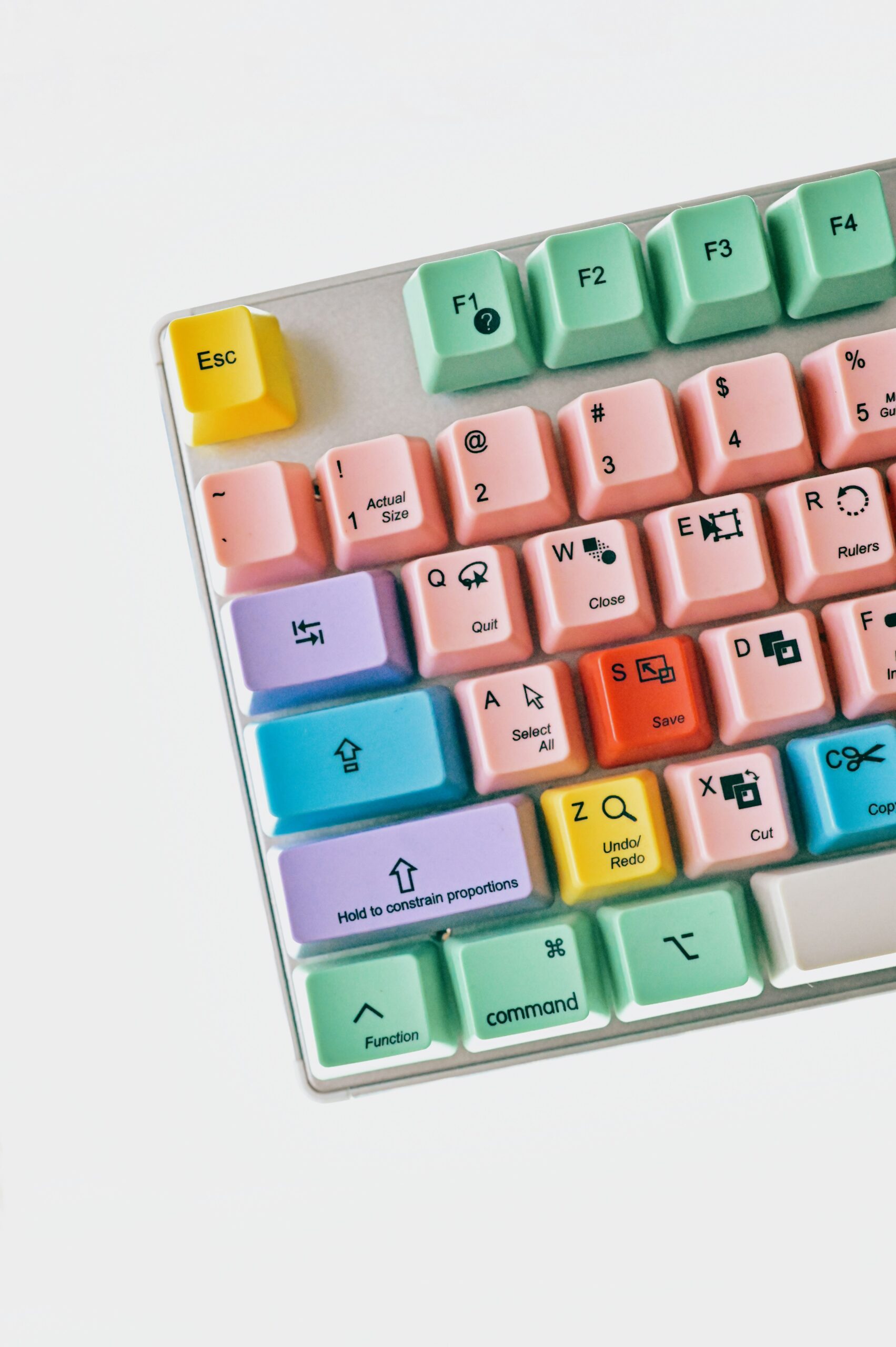
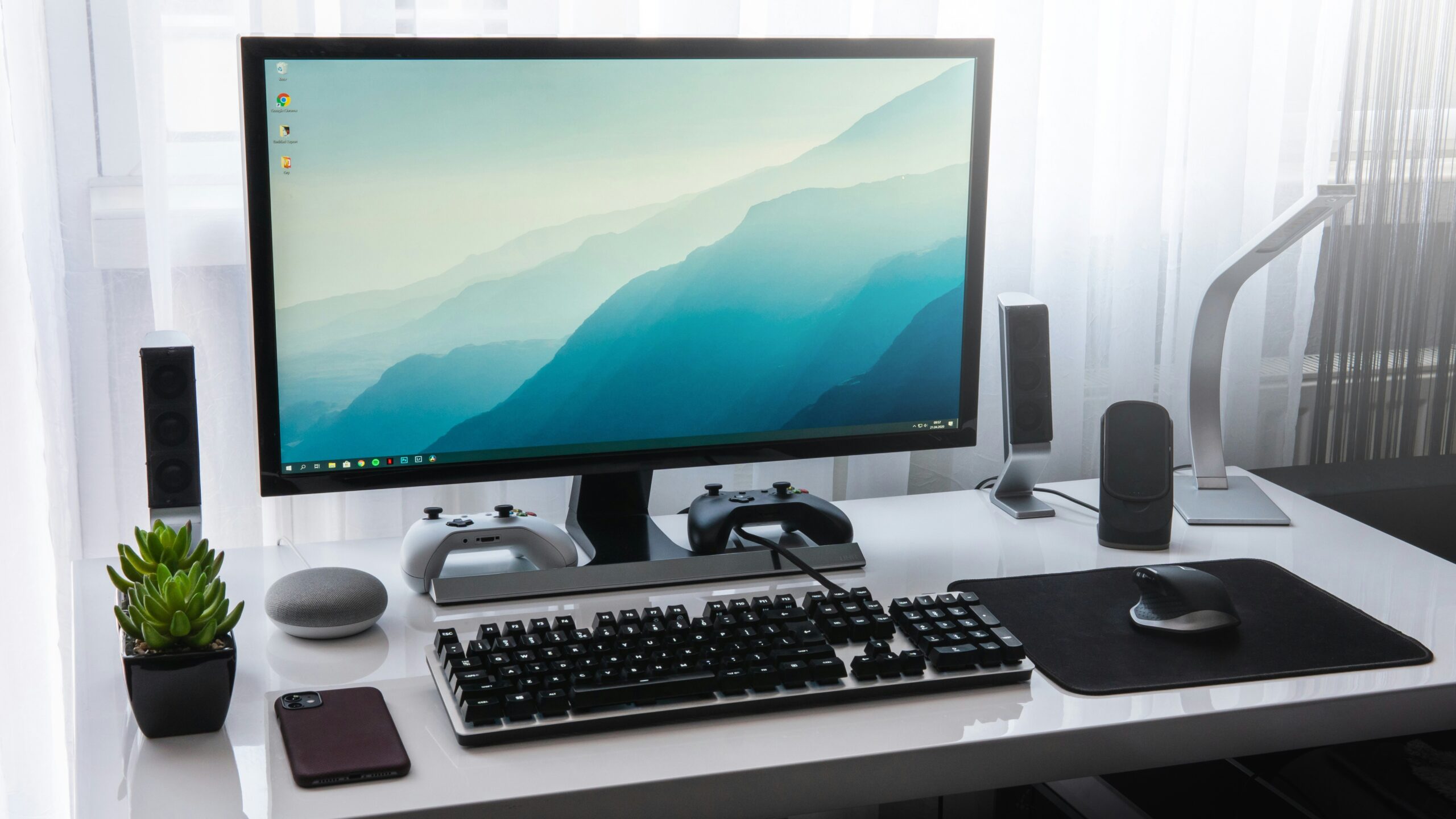
初心者がまず検討したいのが、マウスとキーボードです。ノートパソコンに付属するタッチパッドでも操作できますが、長時間作業する場合は外付けマウスのほうが扱いやすいと感じる人もいます。特に、画面上の細かい場所を選択したり、長い文章を編集したりする場合は、マウスがあると操作方法の選択肢が増えます。キーボードについても、キーの大きさや配列、打鍵感などによって使いやすさが変わります。購入時は高機能かどうかだけを見るのではなく、自分がどの作業で使うのかを基準に選ぶことが重要です。
マウス選びで確認したいポイント
マウスを選ぶときは、接続方法、サイズ、ボタン数、電池の方式などを確認しましょう。USBレシーバーを使うタイプは接続設定が比較的分かりやすく、BluetoothタイプはUSBポートを占有しにくいという特徴があります。持ち運びが多い人なら小型タイプ、自宅で長時間使う人なら手に合うサイズを優先すると選びやすくなります。また、ボタンが多いモデルは便利な反面、初心者には機能が余ってしまうこともあります。最初の一台なら、基本的なクリックとスクロールが快適にできることを重視すると失敗しにくいでしょう。
作業環境を快適にする便利グッズ
パソコンスタンドで画面の位置を調整する
ノートパソコンを机に直接置くと、画面の位置が低く感じることがあります。そんなときに便利なのがパソコンスタンドです。画面の高さや角度を調整できるため、自分に合った位置を探しやすくなります。特に外付けキーボードやマウスと組み合わせる場合は、ノートパソコンを画面表示用の端末として使いやすくなります。ただし、スタンドを選ぶ際はパソコンのサイズや重量に対応しているかを確認しましょう。折りたたみ式なら収納や持ち運びにも向いていますが、安定性とのバランスを見ることも大切です。
USBハブで接続ポートを増やす
最近のノートパソコンでは、USBポートなどの端子が少ないモデルもあります。マウス、キーボード、USBメモリなど複数の機器を使いたい場合は、USBハブが便利です。一つのポートから複数の機器を接続できるため、周辺機器を使う機会が多い人に向いています。選ぶときはUSBの規格だけでなく、必要な端子の種類も確認しましょう。USB機器を増やしたいのか、映像出力やカード読み込みも必要なのかによって適した製品は変わります。端子を増やす目的を先に決めてから選ぶと、使わない機能に費用をかけにくくなります。
Webカメラやヘッドセットも用途で選ぶ
オンライン会議やビデオ通話をするなら、Webカメラやヘッドセットも候補になります。ノートパソコンにカメラやマイクが内蔵されている場合でも、使用環境によっては外付け機器を使うことで選択肢が広がります。ヘッドセットはスピーカーとマイクをまとめて使えるため、周囲への音漏れを抑えながら通話したい人にも向いています。一方、オンライン会議をほとんどしない人にとっては優先順位が低い場合もあります。便利そうだからという理由だけで購入するのではなく、自分が実際に使う場面を想像して必要性を判断することがポイントです。
購入前に確認したいポイントと活用方法
便利グッズは「困っていること」から選ぶ
パソコン周辺機器を選ぶときにありがちな失敗が、人気の商品を先に探してしまうことです。便利グッズは人によって必要性が大きく異なります。たとえば、文章作成が中心ならキーボードやマウス、動画視聴が中心ならスピーカーやヘッドホン、写真やファイルを扱うなら外付けストレージなど、優先するものが変わります。まず「操作しにくい」「端子が足りない」「机の上が使いにくい」といった具体的な不満を書き出してみましょう。その中から使用頻度が高く、改善すると便利になる部分を優先すると、無駄な買い物を減らせます。
価格だけでなく互換性と使いやすさを確認する
安いという理由だけで選ぶのではなく、自分のパソコンに対応しているかを確認することも重要です。USB端子の種類、Bluetoothへの対応、対応OS、パソコンのサイズなどは購入前にチェックしておきましょう。特に変換アダプターやUSBハブなどは、接続したい機器によって必要な仕様が異なります。また、多機能な製品ほど便利とは限りません。初心者の場合は設定が複雑な製品より、接続してすぐ基本機能を使えるもののほうが扱いやすいことがあります。説明書や対応機種の情報を確認し、自分が必要とする機能があるかを見てから購入しましょう。
初心者は少しずつ環境を整えるのがおすすめ
パソコンを快適に使うために、最初から大量の周辺機器を購入する必要はありません。まずはマウスなど使用頻度の高いものから試し、実際に使ってみて不便な部分が見つかったら次のグッズを追加する方法がおすすめです。便利グッズは、使い方が合えば日常的なパソコン作業をサポートしてくれます。大切なのは、価格や機能の多さだけで判断せず、自分の目的に合っているかを考えることです。入力、接続、画面の位置、通話環境などを一つずつ見直していけば、無理なく自分に合った作業環境を作っていけるでしょう。
まとめ
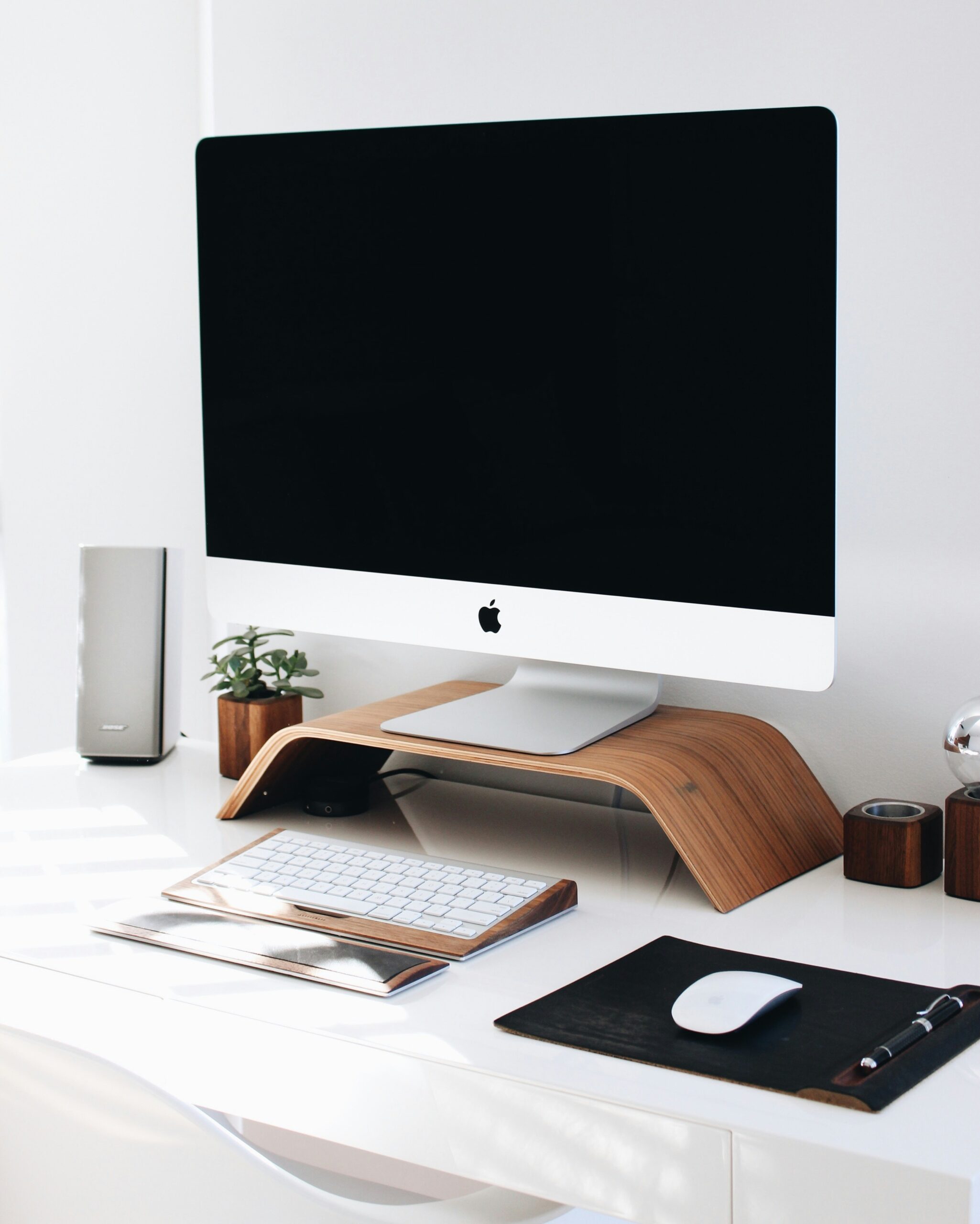
パソコン初心者向けの便利グッズは、マウスやキーボード、パソコンスタンド、USBハブ、Webカメラなどさまざまです。ただし、すべての人に同じ製品が必要なわけではありません。まず普段の使い方を振り返り、どこに不便を感じているのかを整理することが大切です。必要な機能、接続方法、対応機種、サイズなどを確認しながら、自分の用途に合うものを選びましょう。少しずつ環境を整えていくことで、パソコンをより扱いやすく、快適に使えるようになります。