※本記事にはプロモーションが含まれています。
初心者がマウス選びで確認したい基本ポイント
まずは使う目的を決める
パソコン初心者がマウスを選ぶときは、価格や見た目だけで決めるのではなく、何に使うのかを最初に考えることが大切です。インターネット検索やメール、書類作成が中心なら、標準的な3ボタンタイプでも十分使いやすいでしょう。一方で、画像編集や動画編集、ゲームなど細かな操作が多い用途では、ボタン数やセンサー性能を確認したほうが使いやすくなります。
特に初心者は、高機能なモデルを選べば必ず便利になるとは限りません。ボタンが多すぎると操作を覚える負担が増えることもあります。まずは普段の作業を具体的に思い浮かべ、「クリックやスクロールができれば十分なのか」「ショートカットなどを使いたいのか」を整理すると、自分に合うマウスを絞り込みやすくなります。
有線とワイヤレスはどう選ぶ?
マウスの接続方式は、大きく有線とワイヤレスに分けられます。有線タイプはUSBケーブルをパソコンにつなぐだけで使えるものが多く、充電や電池交換を気にしなくてよい点がメリットです。初めて購入する人でも扱いやすく、比較的シンプルな環境を作りたい場合に向いています。
ワイヤレスタイプはケーブルがないため、デスク周りをすっきりさせやすいのが特徴です。Bluetooth接続やUSBレシーバーを使う方式があり、パソコン側の対応状況を確認する必要があります。持ち運びが多い人ならワイヤレス、接続の分かりやすさを優先するなら有線というように、使い方から選ぶと判断しやすくなります。
マウスのサイズと形状も重要
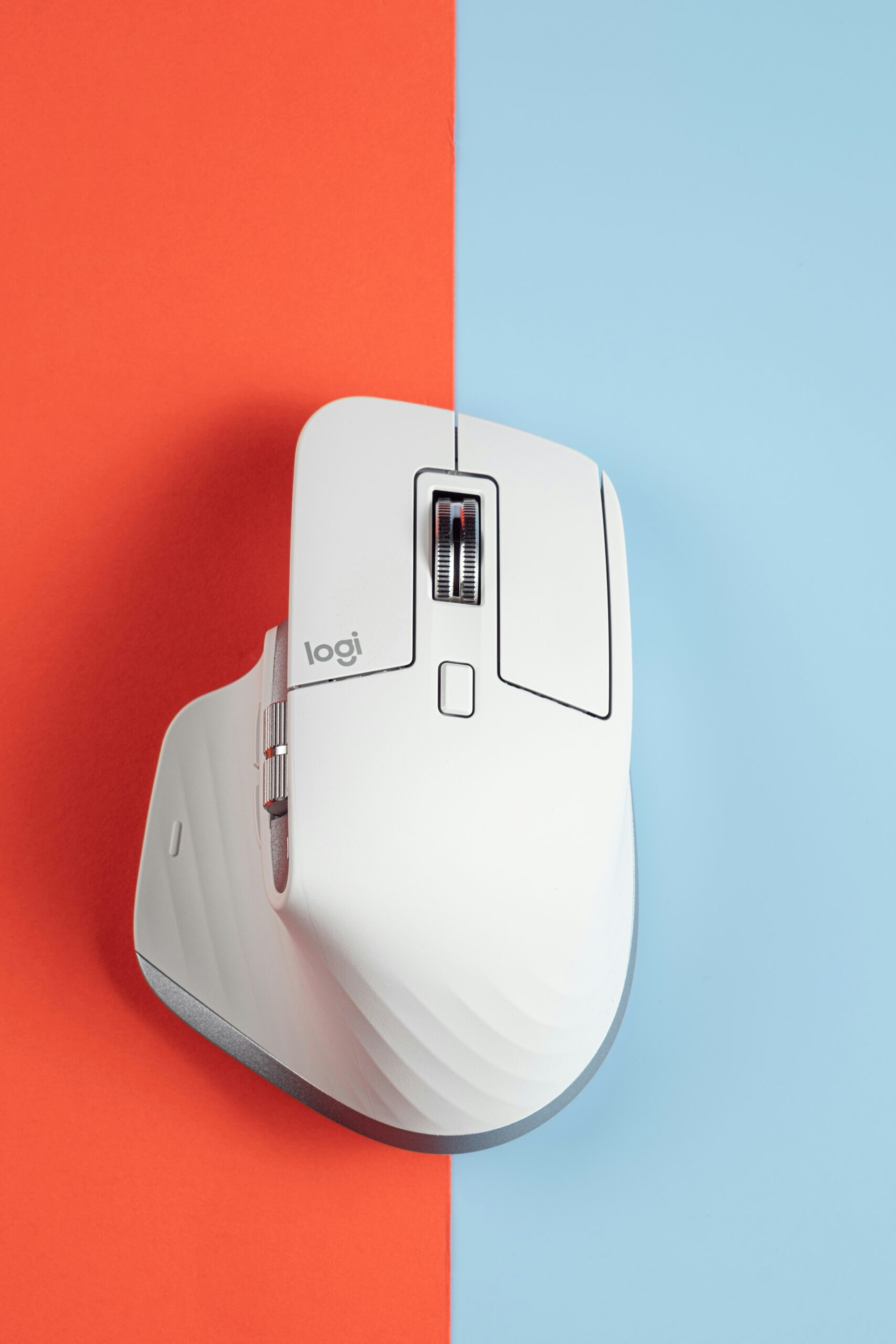
意外と見落としやすいのがマウス本体の大きさと形状です。手に対して小さすぎると指や手首に力が入りやすく、大きすぎると操作しにくく感じる場合があります。製品ページでは本体サイズを確認し、可能であれば店頭で実際に握ってみると安心です。
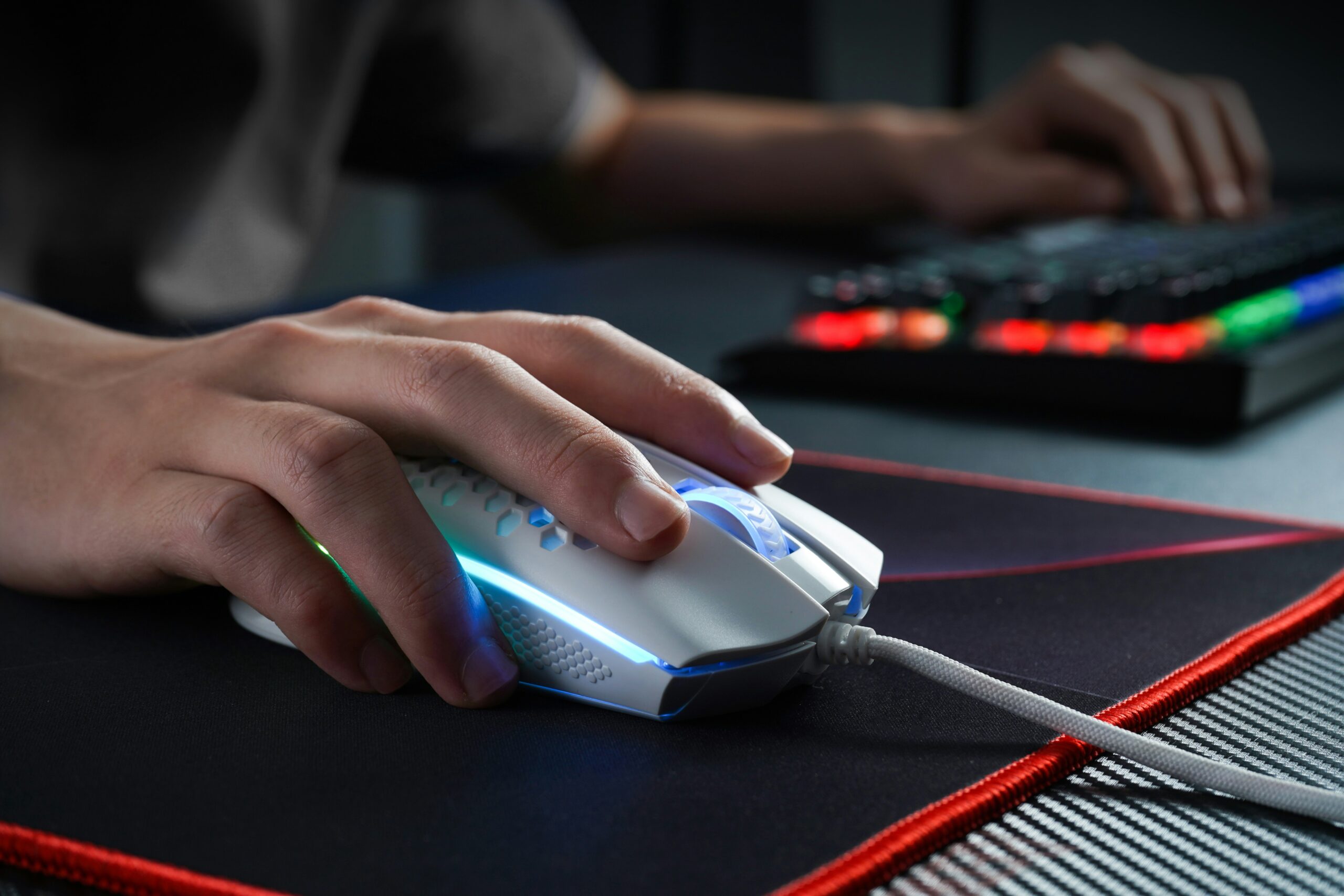
手のひらをマウスに乗せて操作する人、指先を中心に細かく動かす人など、持ち方によって適した形は変わります。右手用に形状が設計されたモデルだけでなく、左右対称タイプもあるため、利き手や持ち方を基準に比較しましょう。長時間使う予定なら、デザインだけでなく握ったときの自然さを優先することが大切です。
操作性を左右するマウスの機能を比較
読み取り方式は使う場所に合わせる
マウスを動かしたときのカーソルの反応には、センサー方式が関係します。現在は光学式などさまざまな方式があり、一般的なパソコン作業であれば、対応する環境で安定して使える製品を選ぶことが重要です。初心者の場合、センサーの細かな数値だけを比較するより、実際に使う机の素材やマウスパッドとの相性を確認するほうが分かりやすいでしょう。
たとえば、机の上でそのまま使うのか、マウスパッドを用意するのかによって操作感が変わる場合があります。ガラスなど特殊な表面で使用する場合は、製品の対応状況を事前に確認しましょう。高性能という言葉だけで判断せず、自分の使用環境で問題なく使えるかを見ることが失敗を避けるポイントです。
ボタン数は多ければ便利とは限らない
一般的なマウスには左クリック、右クリック、ホイールなどの基本操作があります。製品によっては、戻る・進むボタンや複数のショートカットを割り当てられる追加ボタンが搭載されています。ウェブ閲覧や資料作成などで同じ操作を繰り返す人には、追加ボタンが便利に感じられることがあります。
ただし、初心者がいきなり多ボタンモデルを選ぶと、どのボタンが何の機能なのか分からなくなる可能性もあります。最初は基本的なボタン配置を優先し、必要性を感じたら多機能モデルへ移行する方法もあります。仕事で使う場合は、使用するソフトでボタン割り当てが利用できるかも確認しておくと安心です。
静音性やクリック感もチェックする
マウスはクリックする回数が多い周辺機器なので、クリック音や押したときの感触も使いやすさに影響します。自宅で一人で使う場合は音をあまり気にしなくても、オフィスや共有スペースでは静かなモデルが便利です。夜間に家族のいる場所でパソコンを使う人にも、静音タイプは選択肢になります。
一方で、静音性だけを優先すると、クリック感が好みに合わない場合があります。可能なら店頭で実際にボタンを押して、軽すぎないか、重すぎないかを確認してみましょう。毎日長時間使うなら、価格差だけでなく「何度も触る部分だからこそ操作感を重視する」という視点で選ぶことが大切です。
初心者がマウス選びで失敗しないための判断基準
価格だけでなく必要な機能を優先する
マウスには手頃な価格のモデルから高機能なモデルまで幅広い選択肢があります。初心者の場合は、最も高い製品を選ぶよりも、自分に必要な機能がそろっているかを確認することが重要です。インターネットや文書作成が中心なら、基本操作と安定した接続ができる製品でも十分役立ちます。
反対に、毎日長時間パソコンを使う人は、握りやすさやクリック感、ホイールの操作性などに予算を配分する価値があります。価格を見るときは、本体価格だけでなく、電池が必要なのか、充電式なのか、専用ソフトが必要なのかなども確認しましょう。安さだけでなく、購入後の使いやすさまで含めて比較すると、自分に合った一台を選びやすくなります。
購入前に確認したい互換性とサイズ
ワイヤレスマウスを購入する場合は、使用するパソコンがBluetoothに対応しているか、USBレシーバーを接続できる端子があるかを確認しましょう。特に薄型ノートパソコンではUSB端子の種類や数が限られている場合があります。接続方式を確認せずに購入すると、別途変換アダプターなどが必要になることもあります。
また、持ち運び用と自宅用では適したサイズが異なることがあります。バッグに入れて持ち運ぶなら小型で軽いモデルが便利ですが、長時間の作業では手に合った大きめのモデルのほうが使いやすい場合があります。使用場所、持ち運ぶ頻度、パソコンの端子を購入前に確認しておくと、購入後の後悔を減らせます。
迷ったら「毎日使いやすいか」で決める
初心者のマウス選びで最も大切なのは、スペックの数字をすべて理解することではありません。実際に毎日使う場面を想像して、手に持ちやすいか、カーソルを動かしやすいか、クリックしやすいかを確認することです。用途がインターネットや仕事中心なら、シンプルで扱いやすいモデルから始めてもよいでしょう。
有線とワイヤレス、サイズ、ボタン数、センサー方式、静音性などを順番に比較すれば、必要以上に迷うことも少なくなります。マウスはパソコン操作のたびに触れる身近な周辺機器だからこそ、自分の使い方に合っていることが重要です。価格や人気だけに左右されず、用途と操作感を基準に選ぶことで、初心者でも納得しやすい一台を見つけられます。
まとめ
初心者がマウスを選ぶときは、まず使用目的を明確にし、有線かワイヤレスか、手に合うサイズか、必要なボタン数かを順番に確認するのがおすすめです。さらに、静音性やクリック感、接続方式、使用する机の環境なども比較すると、購入後の使いにくさを避けやすくなります。
高機能なマウスがすべての人に向いているわけではありません。インターネットや文書作成が中心ならシンプルなモデル、長時間作業や特定の用途があるなら操作性や追加機能を重視するなど、自分の使い方に合わせて選びましょう。毎日快適に使えるかという視点を持つことが、初心者にとって分かりやすいマウス選びにつながります。