※本記事にはプロモーションが含まれています。
スマホ初心者が知っておきたい便利機能
まず覚えたいスクリーンショット
スマホの画面に表示されている情報を、そのまま画像として保存できるスクリーンショットは、初心者にも使いやすい便利な機能です。たとえば、地図の場所や予約画面、買い物の情報、あとで確認したいメモなどを保存しておくと、毎回検索し直す手間を減らせます。操作方法はスマホの種類によって異なりますが、ボタンを同時に押す方法などが一般的です。保存した画像は写真アプリなどから確認できます。使い始めは不要な画像が増えやすいため、定期的に整理する習慣もつけておくとよいでしょう。
文字を大きくして見やすくする
スマホの文字が小さくて読みにくいと感じる場合は、設定から文字サイズなどを調整できることがあります。無理に小さな文字を読むのではなく、自分が見やすい大きさに変更することで、メールやウェブサイトなどを確認しやすくなります。文字サイズを大きくすると、一画面に表示できる情報量が変わる場合があるため、実際に変更しながら好みの設定を探すのがおすすめです。スマホ初心者の場合は、最初から細かな設定をすべて変更する必要はありません。普段使う画面を確認しながら、必要な部分だけ調整すると分かりやすくなります。
音量や明るさをすぐに調整する
スマホには、音量や画面の明るさをすばやく変更できる操作画面が用意されています。外出先では画面を明るくしたい、夜は明るさを抑えたいなど、利用する場所によって適した設定は変わります。動画や音楽を楽しむときも、わざわざ設定画面を探さなくても調整できる場合があります。操作方法や表示される項目は機種によって異なるため、まずは画面を上から下へスワイプするなど、自分のスマホでどのような操作ができるか確認してみましょう。よく使う設定を覚えておくと、日常のちょっとした操作が楽になります。
毎日のスマホ操作を楽にする機能
音声入力を使って文字を入力する
長い文章をスマホで入力するのが苦手な人には、音声入力が便利です。キーボードのマイクボタンなどから音声入力を利用できるスマホなら、話した内容を文字として入力できます。短いメッセージだけでなく、検索するときのキーワードやメモを残すときにも活用できます。すべての文章が思い通りに入力されるとは限らないため、送信前には内容を確認することが大切です。特に人名や地名、専門的な言葉などは誤って変換されることがあります。入力する文章が長いほど、最後に読み返す習慣をつけておくと安心です。
音声アシスタントを活用する
音声アシスタントは、声を使って検索したり、タイマーを設定したり、予定を確認したりするときに役立ちます。スマホの操作にまだ慣れていない人でも、画面上の機能を探す代わりに声で指示できる場合があります。たとえば、料理中にタイマーを設定したいときや、手がふさがっているときの簡単な検索など、状況に合わせて使うと便利です。ただし、周囲に人がいる場所では音声操作がしにくいこともあります。自宅など使いやすい環境から試してみると、機能の特徴を理解しやすいでしょう。
ウィジェットで必要な情報を確認する
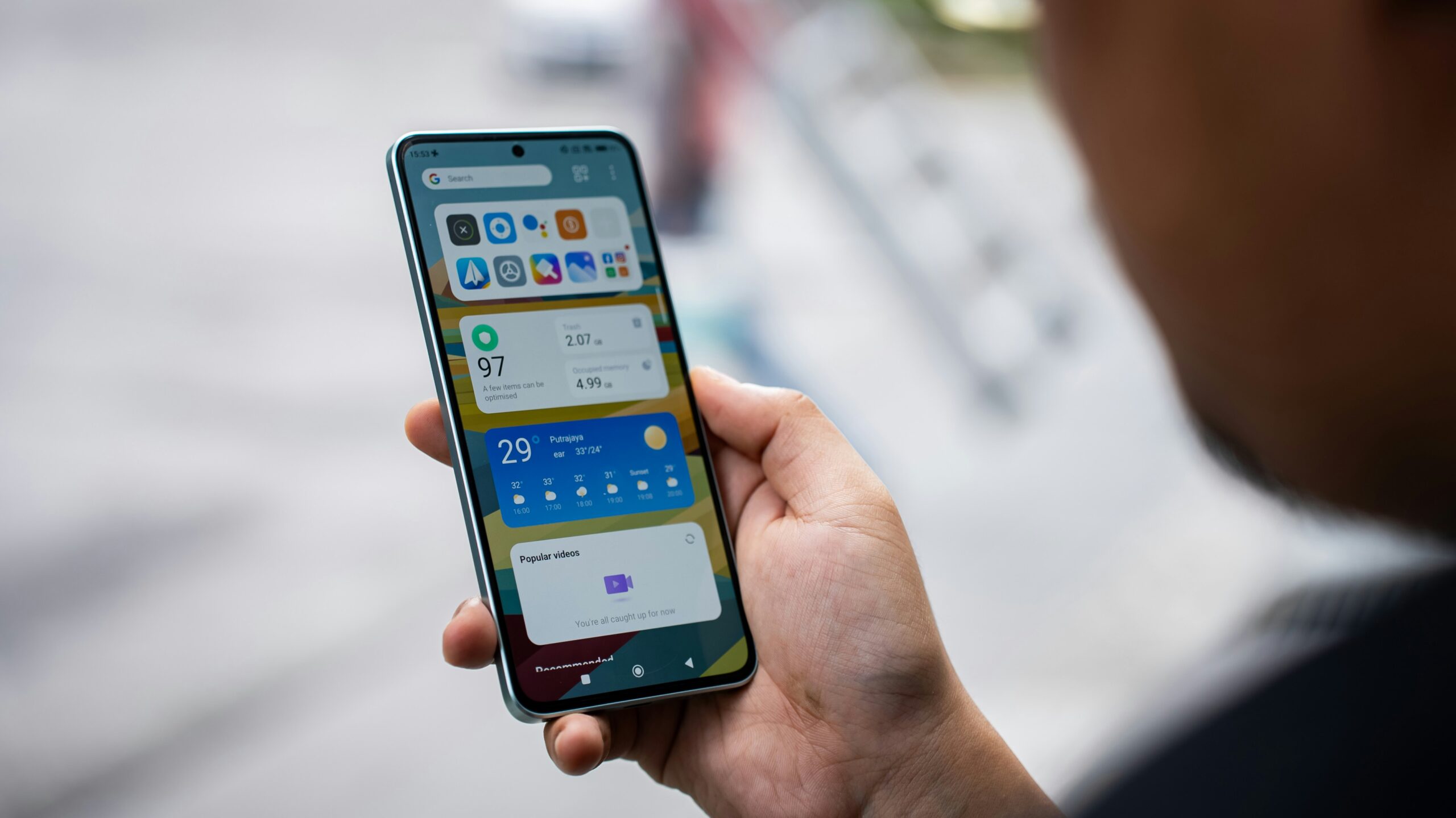
スマホのホーム画面には、天気やカレンダー、時計などの情報を表示できるウィジェットを配置できる場合があります。毎朝天気を確認する人なら天気のウィジェット、予定を忘れやすい人ならカレンダーを表示するなど、自分の生活に合わせて使えるのが特徴です。アプリを開いて情報を探す回数を減らせるため、よく確認する情報をホーム画面にまとめたい人に向いています。ただし、ウィジェットを増やしすぎると画面が見づらくなることもあります。必要なものを2〜3個程度から試して、使いやすさを確認するとよいでしょう。
写真や情報を整理しやすくする機能
写真をアルバムに分けて整理する
スマホで写真をたくさん撮影するようになると、目的の写真を探すのに時間がかかることがあります。写真アプリにアルバムを作成できる場合は、旅行、家族、イベントなど、分かりやすい単位で整理しておくと便利です。すべての写真を細かく分類する必要はなく、後から探したいものだけをまとめる方法でも十分です。スクリーンショットや一時的に保存した画像なども定期的に整理すると、必要な写真を見つけやすくなります。最初から完璧を目指さず、写真が増えたタイミングで少しずつ整理するのがおすすめです。
スマホを安心して使うための便利な設定
通知を整理して必要な情報を見やすくする
スマホを使っていると、さまざまなアプリから通知が届きます。すべての通知を受け取る設定にしていると、本当に確認したい情報が埋もれてしまうことがあります。そこで、必要な通知とそれほど重要ではない通知を一度整理してみましょう。連絡に使うアプリや予定に関する通知は残し、頻繁に届く広告やあまり使わないアプリの通知は設定を見直すなど、自分の使い方に合わせて調整できます。通知を完全になくす必要はなく、必要な情報を見逃さないことを意識して整理するのがポイントです。
位置情報やアプリの権限を確認する
スマホのアプリには、位置情報や写真、カメラなどへのアクセスを求めるものがあります。便利な機能を利用するために必要な場合もありますが、どのアプリがどの情報へのアクセスを許可されているのか、一度確認しておくと安心です。設定画面からアプリごとの権限を確認できるスマホもあります。よく分からないまま設定を変更するのではなく、アプリの用途を考えながら必要な権限を判断しましょう。機種変更やアプリを整理したタイミングで確認するのもよい方法です。
スマホのバックアップを確認する
写真や連絡先など、スマホに保存しているデータを守るためには、バックアップの設定も確認しておきたいポイントです。スマホや利用しているサービスによってバックアップ方法は異なるため、まず自分の端末でどのような機能が利用できるのか確認しましょう。特にスマホを長期間使っている場合は、バックアップがいつ行われているのか、必要なデータが対象になっているのかを確認しておくと安心です。機種変更の直前だけでなく、普段から定期的に確認する習慣をつけると、スマホの整理にも役立ちます。
便利機能は自分に必要なものから試そう

スマホには多くの便利機能がありますが、すべてを覚える必要はありません。まずはスクリーンショット、文字サイズの調整、音量や明るさの変更、音声入力、通知の整理など、日常生活ですぐに使えそうな機能から試してみるとよいでしょう。
スマホの種類によって操作方法や利用できる機能は異なるため、実際に設定するときは端末の説明や公式の案内も確認してください。便利機能は、たくさん覚えることよりも、自分がよく行う操作を少し簡単にすることが大切です。気になる機能を一つずつ試しながら、自分にとって使いやすいスマホの環境を作っていきましょう。