※本記事にはプロモーションが含まれています。
スマホのデータ移行を始める前に確認すること
まずは移行したいデータを整理する
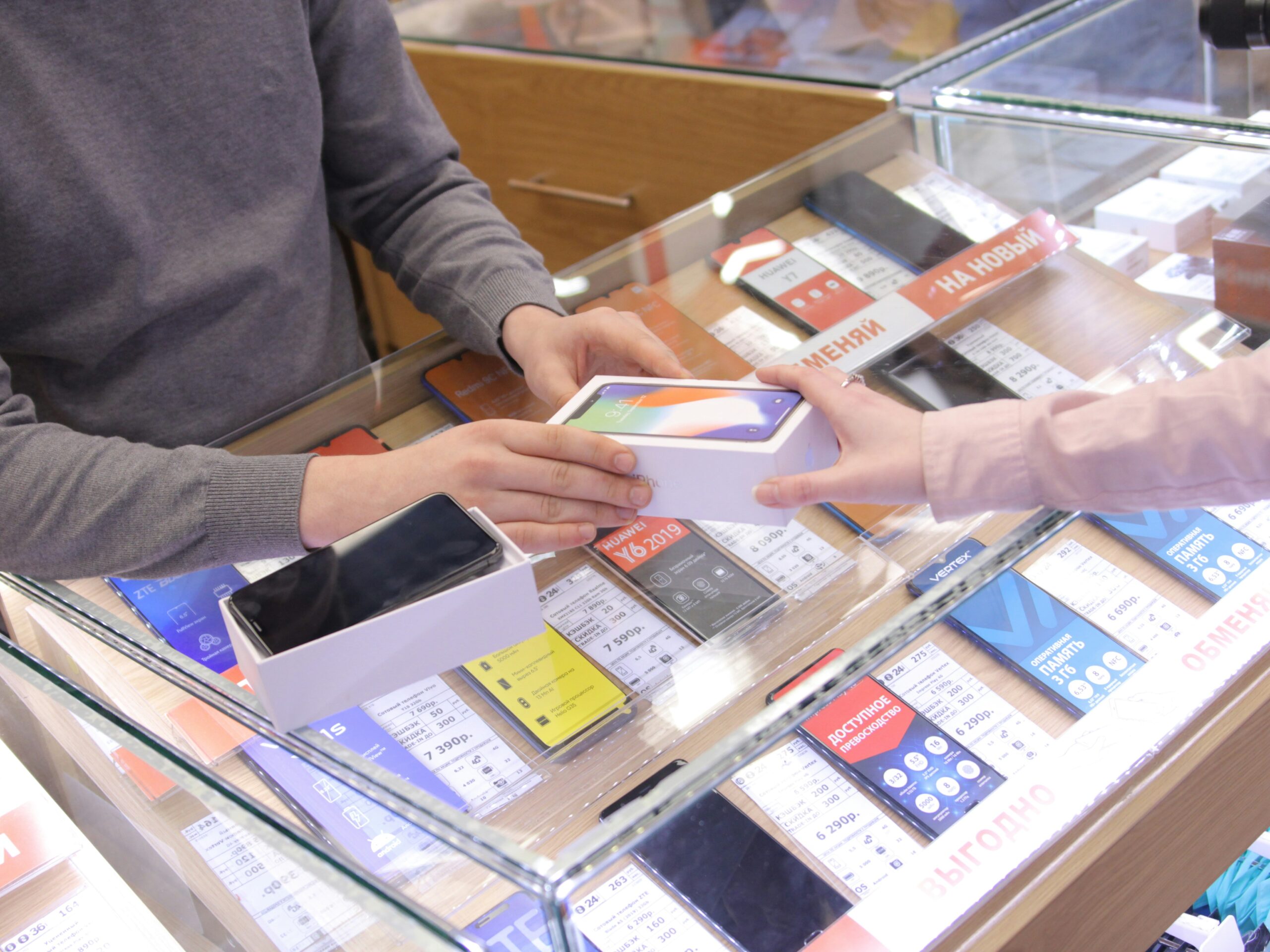
スマホを機種変更するときに気になるのが、写真や連絡先などのデータをどうやって新しい端末へ移すかです。データ移行は難しそうに感じますが、最初に必要なものを整理しておくと作業を進めやすくなります。写真や動画、連絡先、カレンダー、メモ、アプリなど、普段から使っているデータを一度確認してみましょう。長く使っているスマホには、不要になった写真やアプリが残っていることもあります。機種変更をきっかけに整理しておけば、新しい端末をすっきり使い始めることができます。
古いスマホのバックアップ状況を確認する
データ移行を行う前には、現在使っているスマホのバックアップ状況を確認しておくことが大切です。バックアップ方法は、iPhoneやAndroidなどの端末によって異なり、利用しているサービスによっても設定が変わります。普段から自動バックアップを利用している場合でも、写真や連絡先などの重要なデータが対象になっているか確認しておきましょう。バックアップが済んでいると思い込んで作業を進めるより、実際の設定画面を確認してから移行を始めるほうが安心です。
アカウント情報を確認しておく
新しいスマホでは、これまで利用していたアプリやサービスに再度ログインする場面があります。そのため、機種変更前に主要なアカウントのログイン方法を確認しておくとスムーズです。メールアドレスや電話番号が現在も利用できるか、パスワードを把握しているかなどを確認しましょう。普段は自動ログインになっているサービスほど、実際のログイン情報を意識して確認しておくことが重要です。すぐに確認できないアカウントがある場合は、古いスマホが使えるうちに対応しておくと安心です。
スマホのデータ移行方法を選ぶポイント
iPhoneからiPhoneへ移行する場合
iPhone同士で機種変更する場合は、Appleが用意しているデータ移行機能を利用できます。近くに古いiPhoneと新しいiPhoneを置いて案内に沿って設定する方法や、バックアップから復元する方法などがあります。どの方法を選ぶかは、現在のバックアップ状況や通信環境、データ量などを考えて決めるとよいでしょう。初めて移行する場合は、画面に表示される案内を一つずつ確認しながら進めることがポイントです。写真や連絡先だけでなく、設定やアプリについても移行後に確認しておくと安心です。
AndroidからAndroidへ移行する場合
Androidスマートフォンから別のAndroid端末へ移行する場合も、端末の初期設定時にデータを移行できる機能が用意されていることがあります。ただし、メーカーやAndroidのバージョンなどによって表示される項目や手順が異なる場合があるため、実際に使っている端末の案内を確認することが大切です。写真や連絡先などの基本的なデータだけでなく、アプリの設定や保存場所についても確認しておきましょう。古い端末をすぐに初期化せず、新しい端末で必要なデータを確認してから整理すると安心です。
iPhoneとAndroidをまたいで移行する場合
iPhoneからAndroid、またはAndroidからiPhoneへ変更する場合は、同じOS同士の機種変更よりも確認する項目が増えることがあります。端末に標準で用意されている移行方法や、各メーカーが案内している手順を確認しながら進めるのがおすすめです。特に写真、連絡先、メッセージ、アプリなどは、すべてが同じ方法で移行できるとは限りません。使っているサービスによって対応方法が異なるため、重要なデータから順番に確認すると、移行後の不足に気づきやすくなります。
データ移行で確認したいアプリとサービス
メッセージアプリは事前確認が大切
日常的に使っているメッセージアプリは、機種変更前に引き継ぎ方法を確認しておきたい項目です。アプリによっては、事前にバックアップや引き継ぎ設定を行う必要があります。新しいスマホでアプリを開いてから準備不足に気づくと、確認に時間がかかることもあります。普段使っているメッセージアプリを一覧にして、公式の案内を確認しておくと安心です。古いスマホを手元に残している間に、新しい端末で必要なデータが確認できるかチェックすることも大切です。
データ移行後に確認しておきたいポイント
写真や連絡先が正しく移っているか確認する
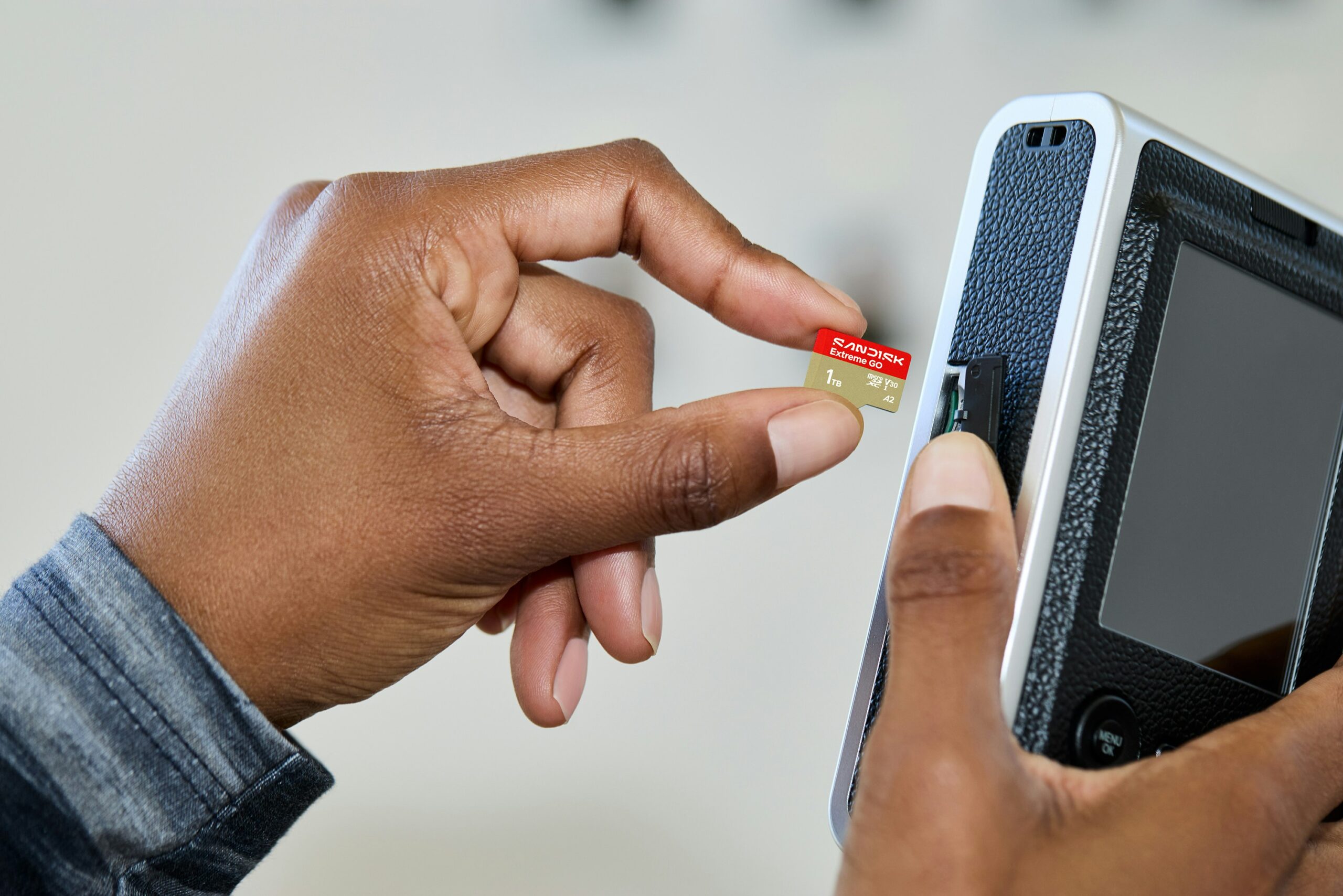
データ移行が終わったら、すぐに古いスマホを初期化するのではなく、まず新しいスマホの中身を確認しましょう。写真や動画、連絡先、カレンダー、メモなど、普段から使うデータが問題なく表示されるか一つずつ確認します。特に写真は枚数が多いことがあるため、最近撮影したものだけでなく、過去の写真も必要に応じて確認しておくと安心です。連絡先についても、家族や仕事など重要な相手の情報が表示されるか確認しておきましょう。
アプリを開いて必要な設定を確認する
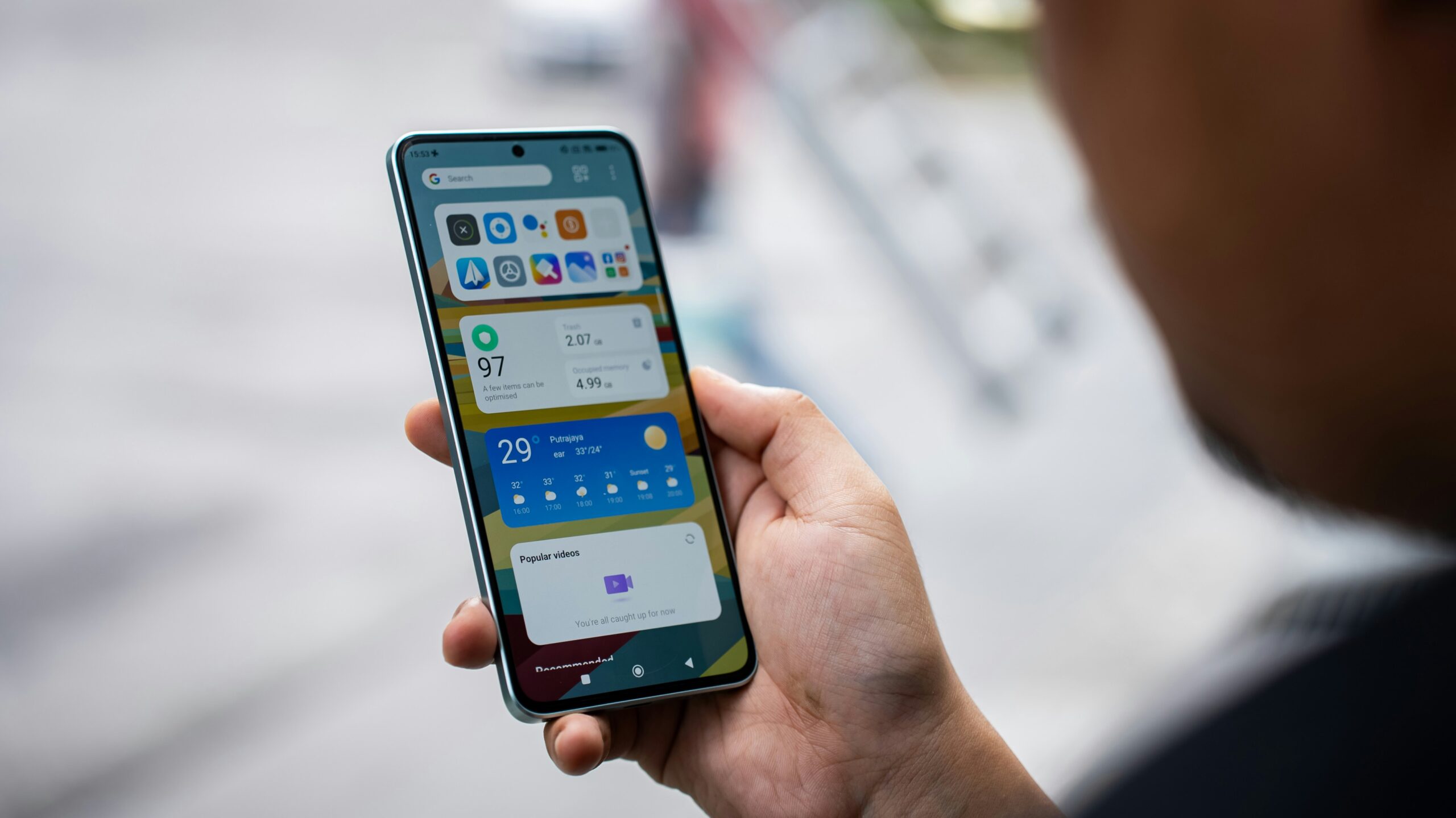
アプリが新しいスマホに入っていても、以前と同じ状態で使えるとは限りません。ログインが必要になったり、一部の設定を改めて行ったりする場合があります。普段よく使うアプリから順番に開き、ログイン状態や必要なデータを確認すると効率的です。また、通知設定や写真へのアクセスなど、以前とは設定が変わっている項目がないかも確認しておきましょう。すべてのアプリを一度に確認する必要はなく、日常的に利用するものから少しずつ確認すると負担を抑えられます。
古いスマホを初期化するタイミング
新しいスマホへの移行が完了した後も、古いスマホはすぐに初期化せず、必要なデータがそろっていることを確認してから整理するのがおすすめです。写真、連絡先、メッセージ、アプリなどを確認し、普段の生活で困らない状態になったことを確かめましょう。古い端末を手元に置いておけるなら、しばらく確認用として保管しておく方法もあります。初期化する場合は、端末のメーカーや利用しているサービスが案内している手順を確認し、必要なアカウント情報などを整理してから行うと安心です。
スマホのデータ移行は順番を決めて進めよう
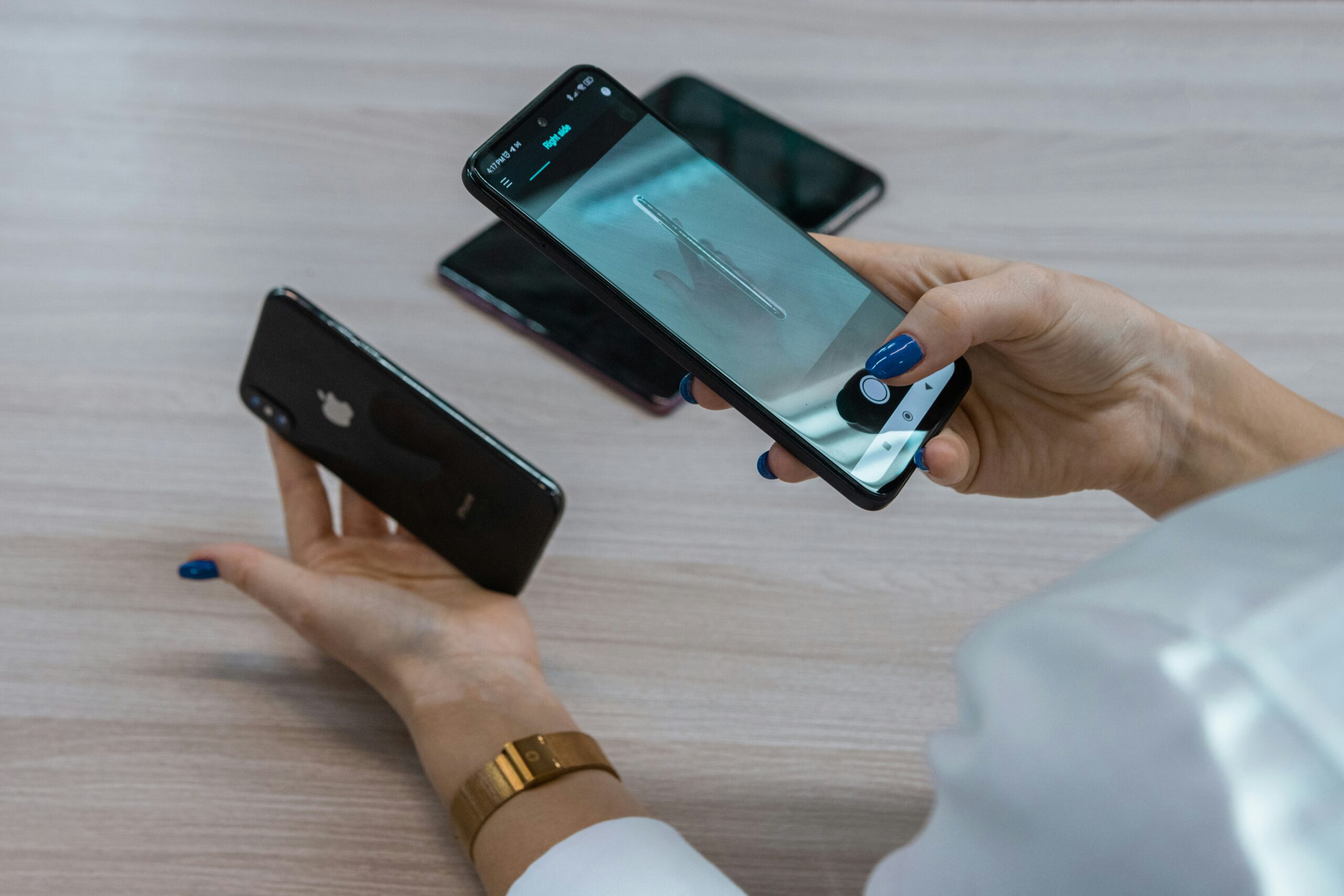
スマホのデータ移行は、写真や連絡先などをまとめて移すだけではなく、アプリやアカウント、各種設定まで確認することが大切です。まず古いスマホのデータを整理し、バックアップ状況やログイン情報を確認してから移行を始めると、作業全体を進めやすくなります。
また、iPhone同士、Android同士、異なるOS間では利用できる移行方法や確認項目が異なる場合があります。実際の操作では、使用している端末メーカーやサービスの公式案内を確認しながら進めるとよいでしょう。移行後は新しいスマホのデータを確認し、必要なアプリが使えることを確かめてから古い端末を整理することがポイントです。時間に余裕を持って一つずつ確認すれば、機種変更後も新しいスマホをスムーズに使い始めやすくなります。